
イベントの作成
イベントの作成と編集の方法について説明します。
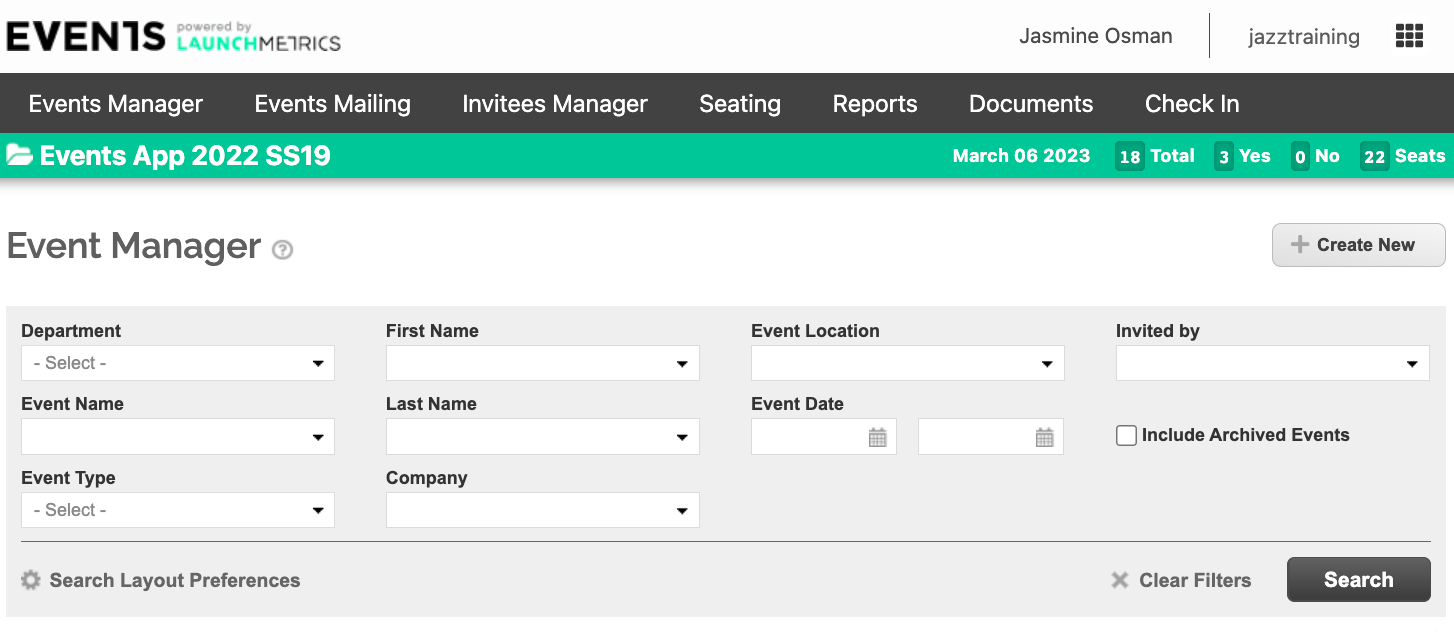
新しいイベントを作成するには、ページの右上隅にある "Create New" をクリックします。
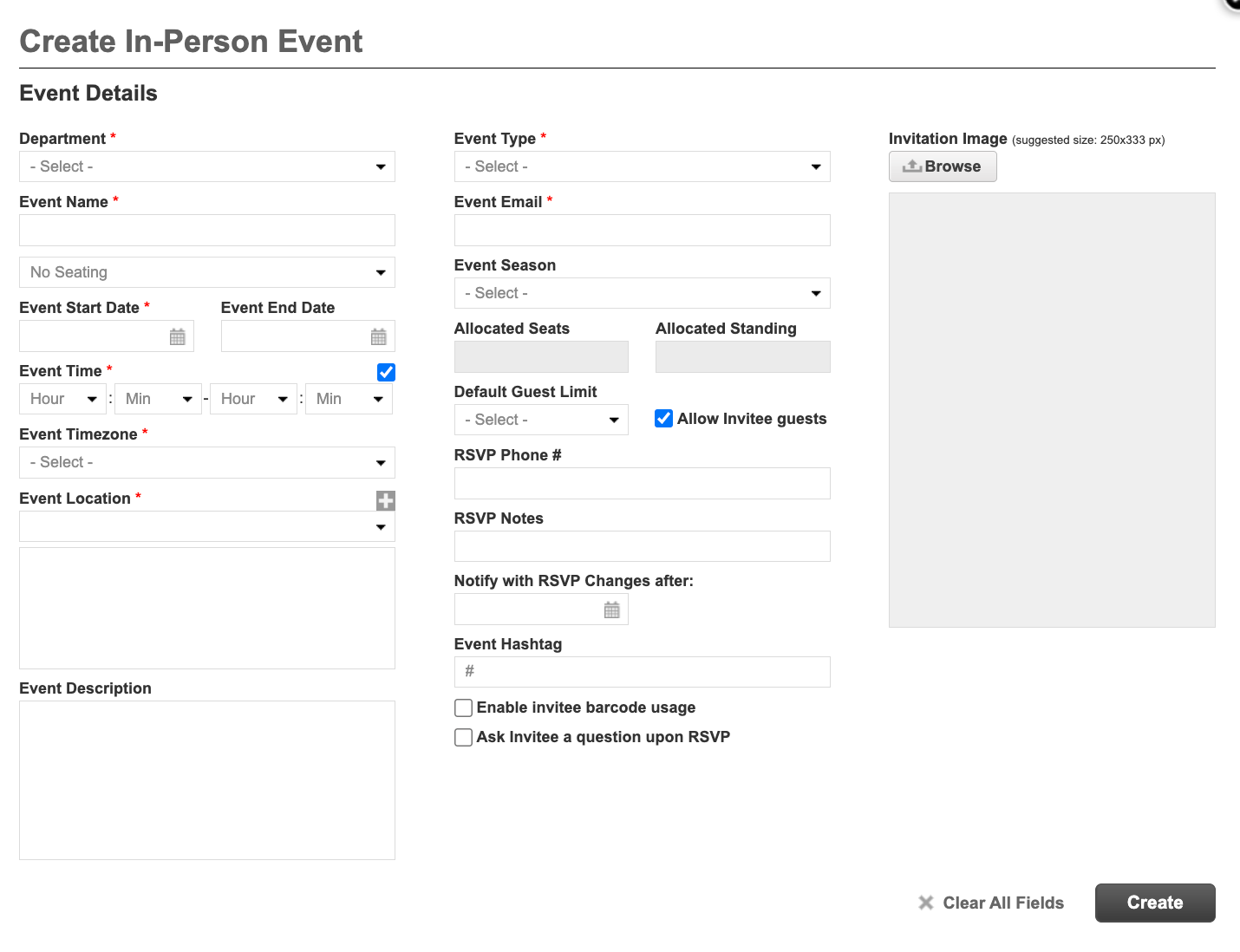
赤色の( * ) が付随している項目は入力必須項目です
[Department] 部門名 :選択したDepartmentのユーザーはイベントへのアクセスが可能になります。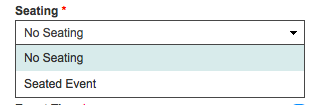
[Seating] 座席 :イベントのシーティングの有無を選択します。

[Event Time] イベント時間 :イベントの開催時間です。時間の表示形式は24時間です。 招待状にイベント時間を12時間表示にする場合は、[Event Time] の横にあるチェックボックスをオンにしてください。どの形式を選んでもイベント日時の設定は、24時間方式で入力する必要があります。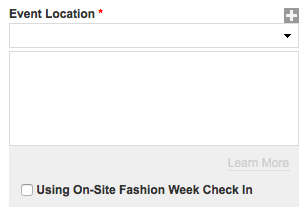
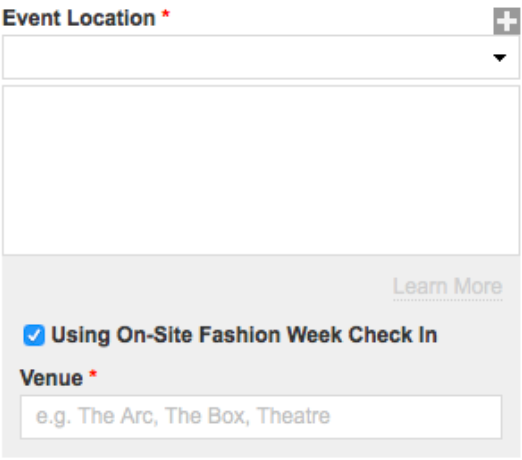
[Event Location] イベントの場所 : (+) をクリックして新しい場所を追加するか、ドロップダウンメニューから既存の住所を選択します。ドロップダウンには "Company Manager" に登録されている情報を参照します。
オンサイトのファッション ウィーク会場を使用しますか?
イベントがオンサイトのファッション ウィーク会場を使用している場合、チェックイン ソフトウェアがテントで機能するためには、チェックボックスを選択する必要があります。選択後、会場をご指定ください。
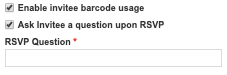
- [Enable Invitee barcode usage] 招待者のバーコードの使用を有効にする :このオプションを有効にすると、ユーザーはイベント メーリング メール テンプレートに招待者のQR コードを含めることができます。
-
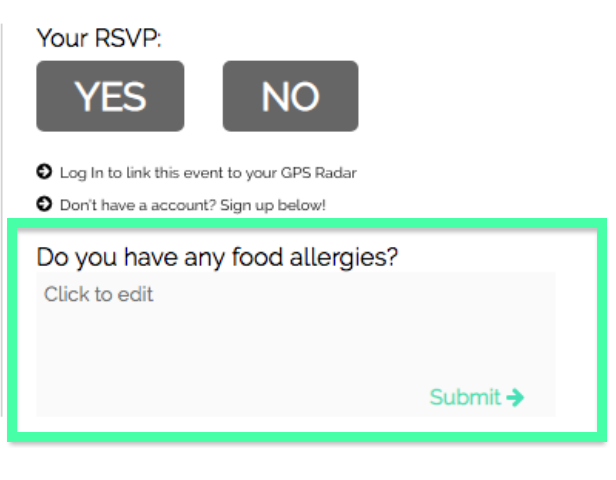
[Ask Invitee a question upon RSVP] RSVP回答画面で招待者に質問をする :このオプションを有効にすると、ユーザーはRSVP回答画面で招待者に質問することができます。この質問は、招待者が "Click to RSVP" をクリックすると表示され、回答できるようになります。
-
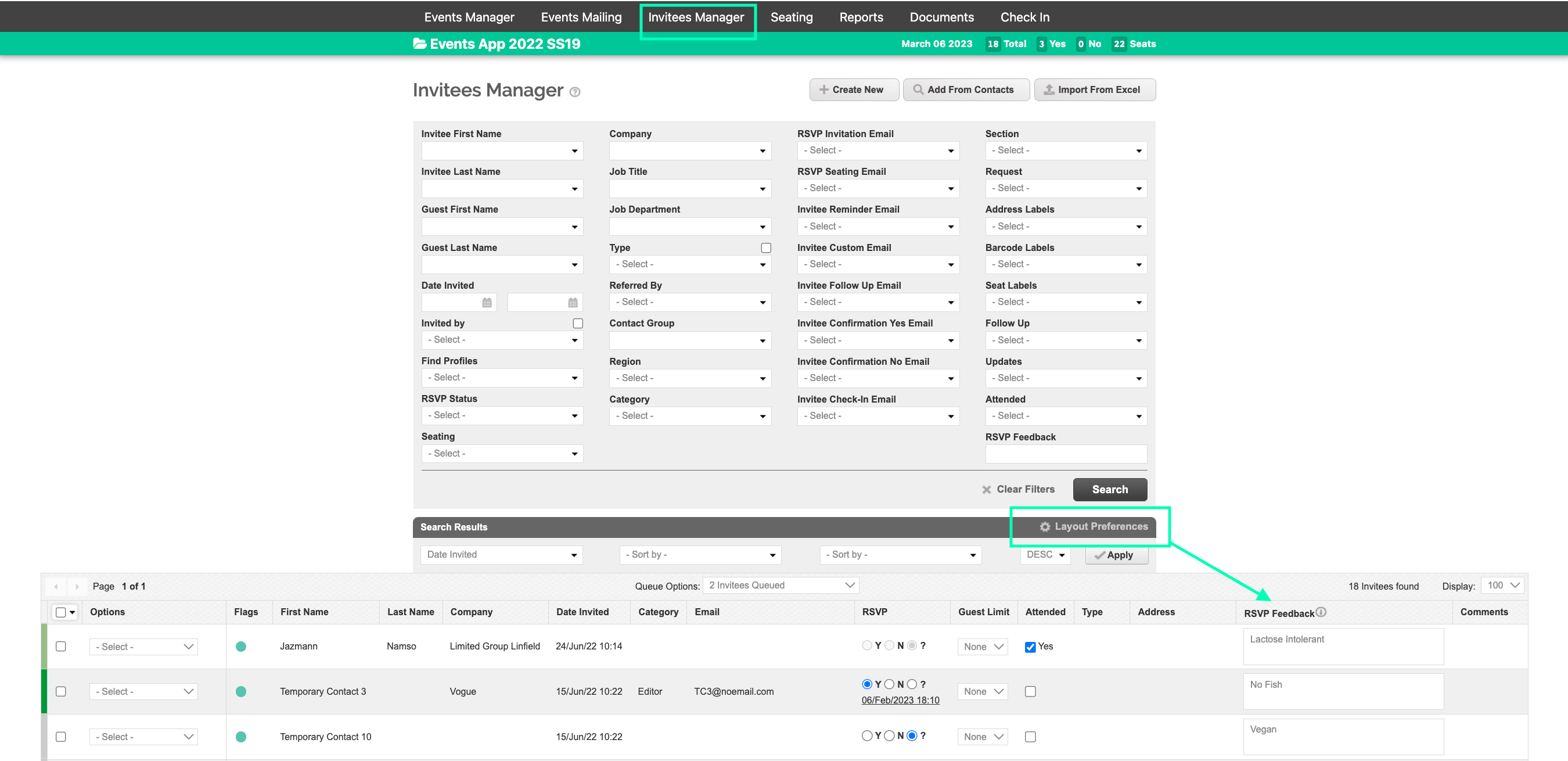
回答内容は、[Invitees Manager] 内のレイアウト設定 RSVP Feedback を 使用して表示できます。
[Event Type] イベントの種類 :これは、開催しているイベントの種類です。この情報は社内用です。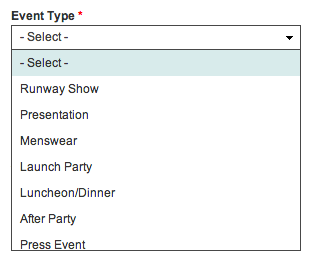
[Event Email] イベント運営用のメールアドレス :ここで設定したメールアドレスがRSVP等の際にこちらから返信するメールの送信元になります。[Events Mailing templates]でメール内容を編集する際にも、このメールアドレスは変更することが可能です。
[Event Season] シーズン:イベントが開催されるシーズンを選択します。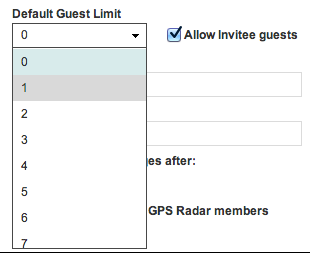
[Guest] ゲスト : "Allow Invitee Guests" を選択すると、招待者にゲスト(同行者)を割り当てることができるようになります。"Default Guest Limit"は、各招待者が同行できるゲスト数を示します。少数の招待者だけにゲストを割り当てる場合は、ボックスにチェックを入れたまま、"Default Guest Limit"は 0 のままにしておきます。
[Notify with RSVP changes after] RSVP 変更時の通知設定 :特にシーティングのあるイベントに役に立つ機能です。日時をイベント開催日の1~2日前に設定すると、招待者がRSVPを変更された場合 "Event Email"に設定されたアドレスにメールで通知が届くようになります。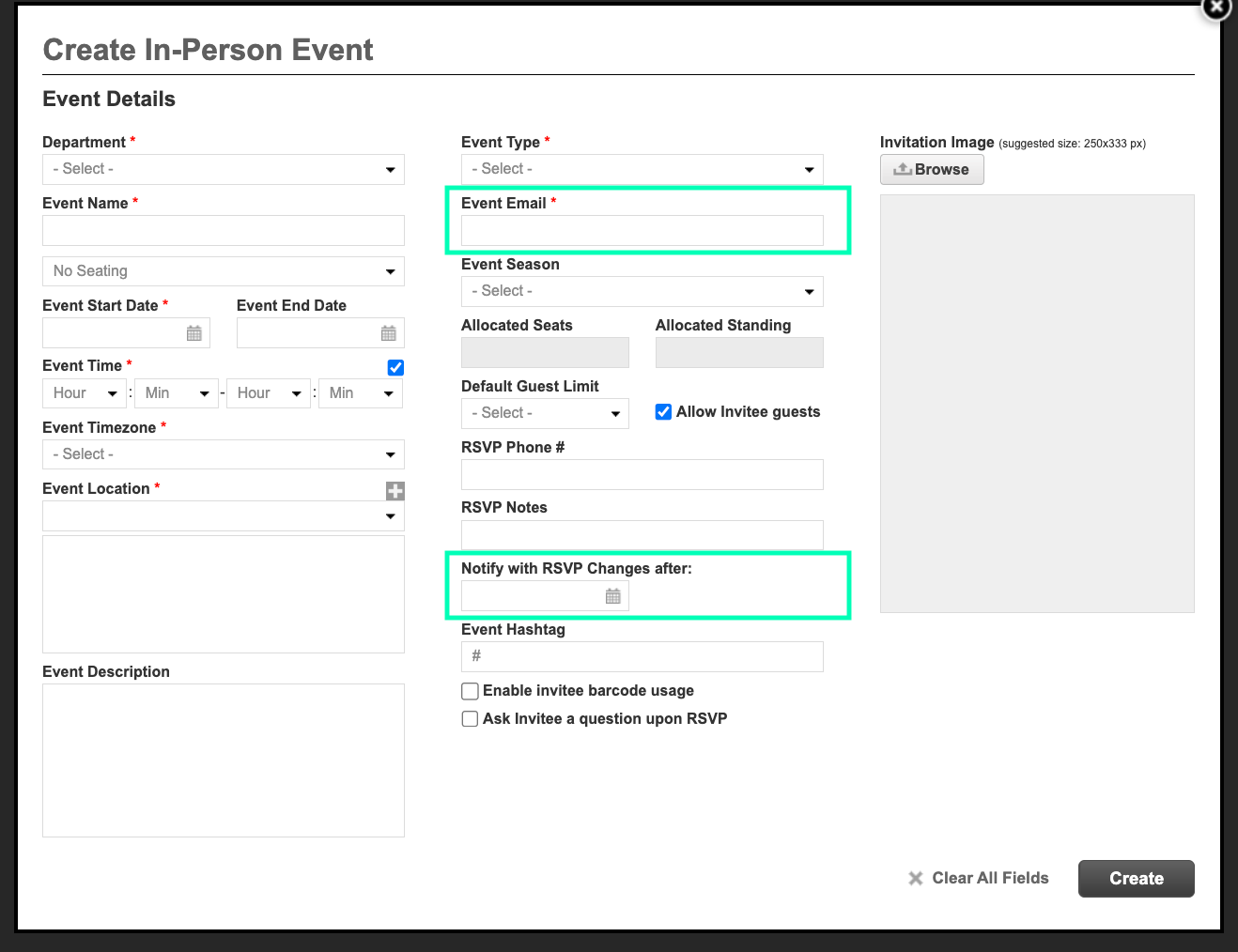
消去
