
サンプル画像
Launchmetricsでサンプルに画像を追加することは、コンテンツの視覚的な魅力と全体的な効果を高める上で非常に重要です。画像は、ダイナミックで魅力的な要素を提供し、視聴者が紹介している製品やサンプルの外観や特徴をよりよく理解できるようにします。これは、特定のサンプルを検索している場合や、外部の受信者にサンプルを送付する場合に非常に役立ちます。配送メモに画像が含まれていることで、配送時に何が届くかを相手が理解しやすくなります。
サンプル画像を手動で更新する方法は4つあります。
- 画像ファイルの一括アップロード
- Sample Manager上で画像ファイルをドラッグ&ドロップ
- 一括更新(インポートによる更新)
- Samplesモバイルアプリで画像を追加
サンプル画像でサポートされているファイル形式は以下のとおりです。
GIF、JPG、JPEG、PNG、SWF、PSD、BMP、TIF、TIFF、JPC、JP2、JPX、JB2、SWC、IFF、WBMP、XBM、PDF、WEBP、HEIC
APIとFTP
サンプル画像はFTPまたはAPI経由で追加または更新することも可能ですのでご注意ください。
画像ファイルの一括アップロード
Excelを使用して複数のサンプル画像を一括アップロードする
- サンプルと画像名を照合する
- Launchmetricsに画像をインポートする
サンプルを画像と照合するために、
- Sample Managerから、「Import」タブをクリックし、「Import Samples」を選択します。
- 「Samples」という名前の空白のExcelテンプレートをダウンロードしてください。
- Excelファイルに、デザイナー、コレクション、シーズンなど、必要なサンプルデータをすべて入力し、各サンプルの画像ファイル名をファイル拡張子(例:.jpgと.jpeg)を含めて入力してください。
- サポートされているファイル形式の全リストは、この記事の冒頭に記載されています。
- Excelシートに実際の画像を挿入しないでください。
- サポートされているファイル形式の全リストは、この記事の冒頭に記載されています。
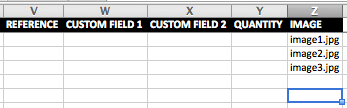
- Import > Import Samplesに進みます。
- サンプルExcelファイルをアップロードしてください
これでサンプルと画像名が関連付けられました。
次に、サンプル画像をLaunchmetricsにアップロードする必要があります。
- Import > Upload Sample Images に進みます
- 該当する場合は所属部署を入力してください。
-
「Match in」ドロップダウンメニューから、画像をアップロードしたいサンプルタイプを選択してください。
- 「inventory」機能を使用すると、既に登録済みの在庫(既に認証済み)の画像をアップロードできます。
- 「imported」では、インポート済みだがまだ検証していないサンプルの画像をアップロードできます。
-
「Match by」ドロップダウンメニューから、画像検索に使用するパターンを選択してください。以下のパターンから選択できます。
- By Image Field:サンプルExcelテンプレートの「画像」フィールドに正確な画像ファイル名(例:sample.jpg)を入力した場合は、この一致オプションを選択してください。
- By Style Number:画像ファイルを対応するサンプルのスタイル番号で保存している場合は、この照合オプションを選択してください。
- By Style Number And Color:サンプルに関連付けられたスタイル番号と色の組み合わせとして画像を保存している場合は、このマッチングオプションを選択してください。
- アップロードしたい画像をドラッグ&ドロップしてください

アップロードされた画像はすべて、ページ下部の「Upload Results」セクションに表示されます。このセクションには、マッチングに成功した画像と失敗した画像の両方が一覧表示されます。
このアップロードに関するより詳細な分析をご覧になるには、「詳細を表示」をクリックしてください。

サンプルマネージャーには最大3枚の画像が表示されますが、必要なだけ画像を追加できます。 「View More」をクリックすると、すべての画像が表示されます。
Sample Manager上で画像ファイルをドラッグ&ドロップ
サンプルに画像を簡単に追加するには、サンプルマネージャーで更新したい各サンプルに画像をドラッグ&ドロップするだけです。これは、在庫サンプルとマスターリストサンプルの両方で実行できます。
- Layout Preferencesで「Sample Images」または「Masterlist Images」列が利用可能になっていることを確認してください。
- 画像のドラッグ&ドロップに使用できるのは、これらの列のみです。
-
画像を列にドラッグ&ドロップするだけです
- サンプル画像が利用できない場合は、マウスオーバー時にドラッグ&ドロップのプレースホルダーが表示されます。
- サンプル画像が既に用意されている場合は、画像をドラッグし始めると、ドラッグ&ドロップ用のプレースホルダーが表示されます。
- 最大3枚の画像が表示されます
- 「もっと見る」をクリックすると、すべてのサンプル画像が表示されます。
- 最後にドラッグ&ドロップした最初の3つの画像が表示されます
- サンプル画像に追加された画像は、他のサンプル画像列にも反映されます。
- Sample Image:最後のドラッグアンドドロップで最初にドロップされた画像が列に表示されます
- All Images:新しく公開されたすべての画像はここからアクセスできます
- Image:最後のドラッグアンドドロップでドロップされた最初の画像が列に表示されます
- マスターリスト画像に追加された画像は、マスターリストの他の画像列にも反映されます。
- Masterlist Image:最後にドラッグアンドドロップした最初の画像が列に表示されます
心に留めておいてください
- ドラッグアンドドロップ中にエラーが発生した場合、画像が赤枠で囲まれ、カーソルを合わせると問題の内容がわかります。
- サンプルマネージャーでドラッグ&ドロップによってアップロードされたファイルはすべて、リストの先頭に追加されます(末尾に追加されることはありません)。
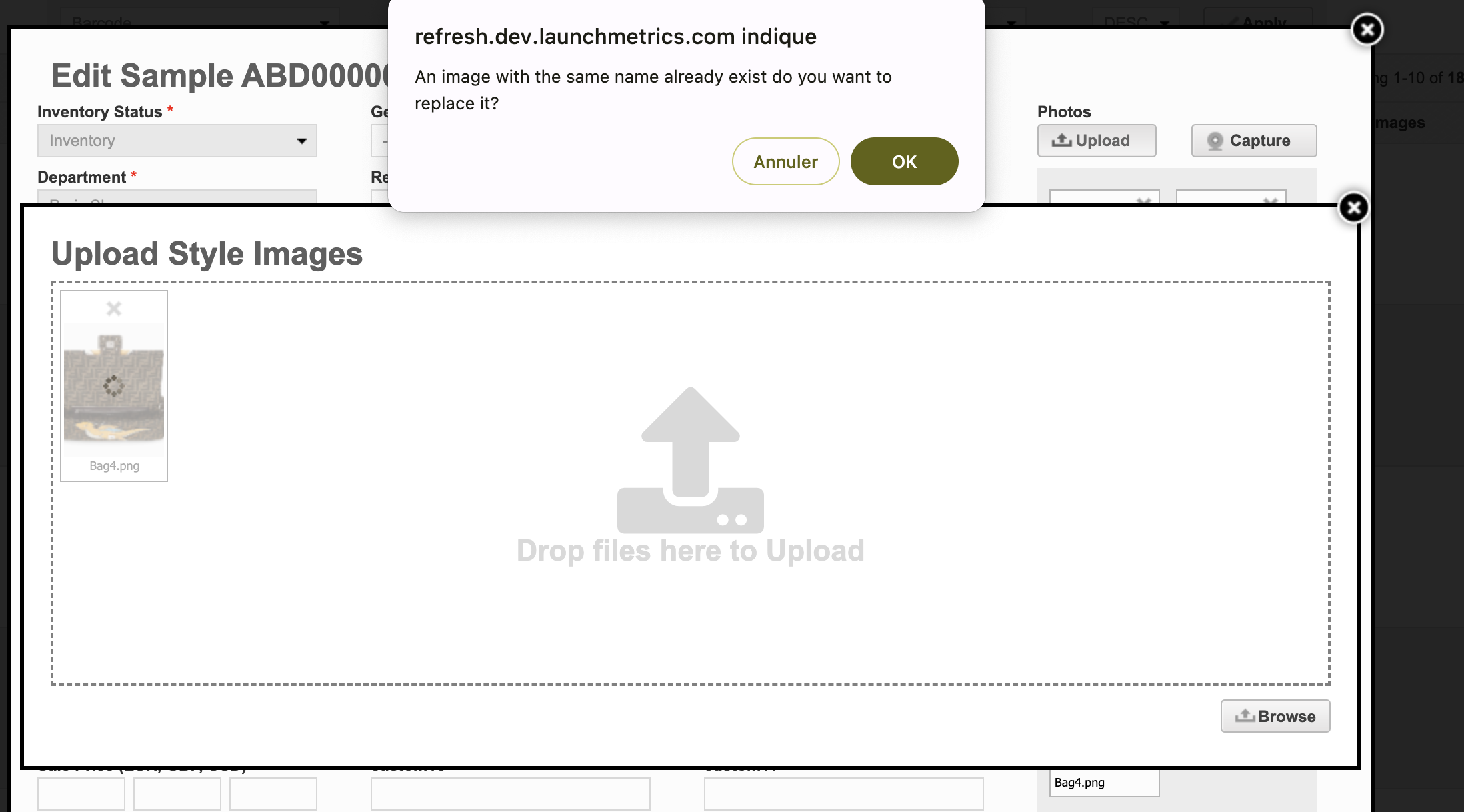
- サンプルに既にリンクされている画像と同じ名前の画像を削除することはできません。画像を更新するには、まず古い画像を削除してください。
- サンプル詳細画面で画像の順序を定義している場合、サンプルマネージャーで画像をドラッグ&ドロップすると、その順序は上書きされます。ただし、画像のドラッグ&ドロップが完了したら、サンプル詳細画面に移動して画像の順序を再定義することができます。
Sample Detailで個別に画像をアップロード
サンプル詳細画面への画像アップロードは、在庫サンプルとマスターリストサンプルで利用可能です。
- Sample ManagerからInveotoryまたはMasterlistサンプルを選択してください。
- 各サンプルの左オプションのドロップダウンメニューで「Edit Details」をクリックします。
- Imageセクションで、 「Upload」または「Capture」を選択して、サンプル画像を追加または更新します。
- サンプルマネージャーには最大3枚の画像が表示されますが、必要なだけ画像を追加できます。
- 「もっと見る」をクリックすると、すべてのサンプル画像が表示されます。
- 画像の順番を簡単に並べ替えて、最初に表示する画像を選択できます。
- 既存の画像と同じ名前の画像をアップロードすると、既存の画像が新しい画像で更新されます。
一括更新(インポートによる更新)
エクスポート/インポート機能を使用して複数のサンプルの画像を一括更新するには、次の2つの手順を実行する必要があります。
- サンプルと画像名を照合する
- Launchmetricsに画像をインポートする
サンプルを画像と照合するために、
- Sample Managerから「Export for update」をクリックし、ダウンロードしたテンプレートファイルを開きます。
- Excelファイルには、各サンプルについて、ファイル拡張子(例:.jpg、.jpeg)を含めた画像ファイル名を入力してください。
- サポートされているファイル形式の全リストは、この記事の冒頭に記載されています。
- Excelシートに実際の画像を挿入しないでください。
- サポートされているファイル形式の全リストは、この記事の冒頭に記載されています。
- Import > Import Samplesに進みます。
- サンプルExcelファイルをアップロードしてください
これでサンプルと画像名が関連付けられました。
次に、サンプル画像をLaunchmetricsにアップロードする必要があります。
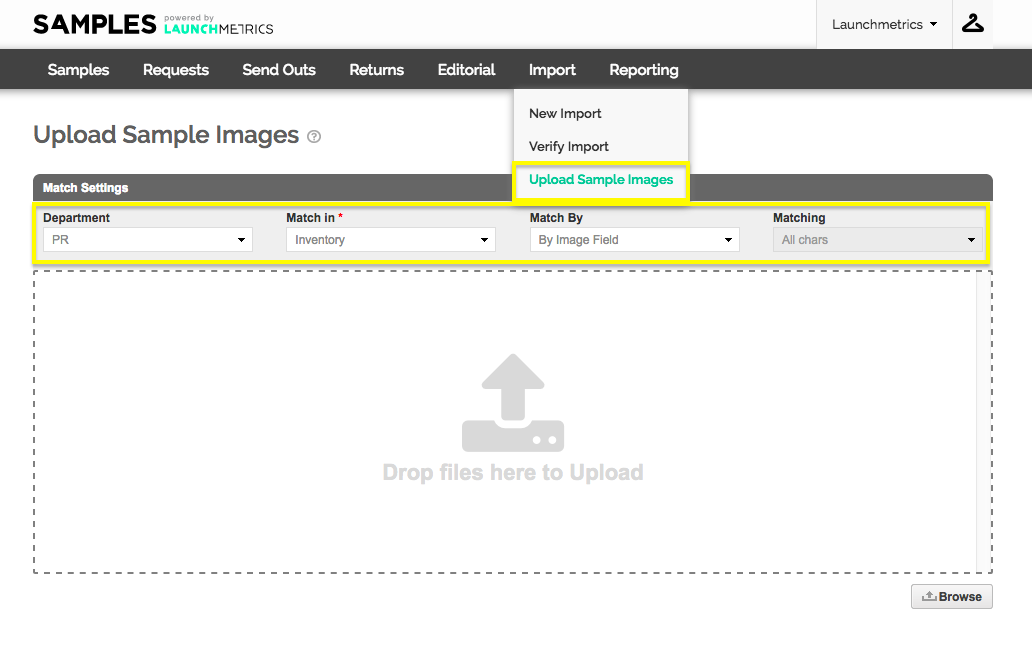
- Import > Upload Sample Images に進みます
- 該当する場合は所属部署を入力してください。
-
「Match in」ドロップダウンメニューから、画像をアップロードしたいサンプルタイプを選択してください。
- 「inventory」機能を使用すると、既に登録済みの在庫(既に認証済み)の画像をアップロードできます。
- 「imported」では、インポート済みだがまだ検証していないサンプルの画像をアップロードできます。
-
「Match by」ドロップダウンメニューから、画像検索に使用するパターンを選択してください。以下のパターンから選択できます。
- By Image Field:サンプルExcelテンプレートの「画像」フィールドに正確な画像ファイル名(例:sample.jpg)を入力した場合は、この一致オプションを選択してください。
- By Style Number:画像ファイルを対応するサンプルのスタイル番号で保存している場合は、この照合オプションを選択してください。
- By Style Number And Color:サンプルに関連付けられたスタイル番号と色の組み合わせとして画像を保存している場合は、このマッチングオプションを選択してください。
- アップロードしたい画像をドラッグ&ドロップしてください
アップロードされた画像はすべて、ページ下部の「Upload Results」セクションに表示されます。このセクションには、マッチングに成功した画像と失敗した画像の両方が一覧表示されます。
このアップロードに関するより詳細な分析をご覧になるには、「詳細を表示」をクリックしてください。

サンプルマネージャーには最大3枚の画像が表示されますが、必要なだけ画像を追加できます。 「View More」をクリックすると、すべての画像が表示されます。
Samplesモバイルアプリで画像を追加
Samplesモバイルアプリから、サンプルに画像を簡単に追加できます。
- サンプルをスキャンするか、手動で選択する
- View Queueに移動
- 左にスワイプしてオプションを開きます
- 「写真を追加」を選択し、ライブラリやファイルから選択するか、目の前のサンプルを直接撮影することもできます。