サンプルの検索
複数の検索項目を使ってサンプルを検索
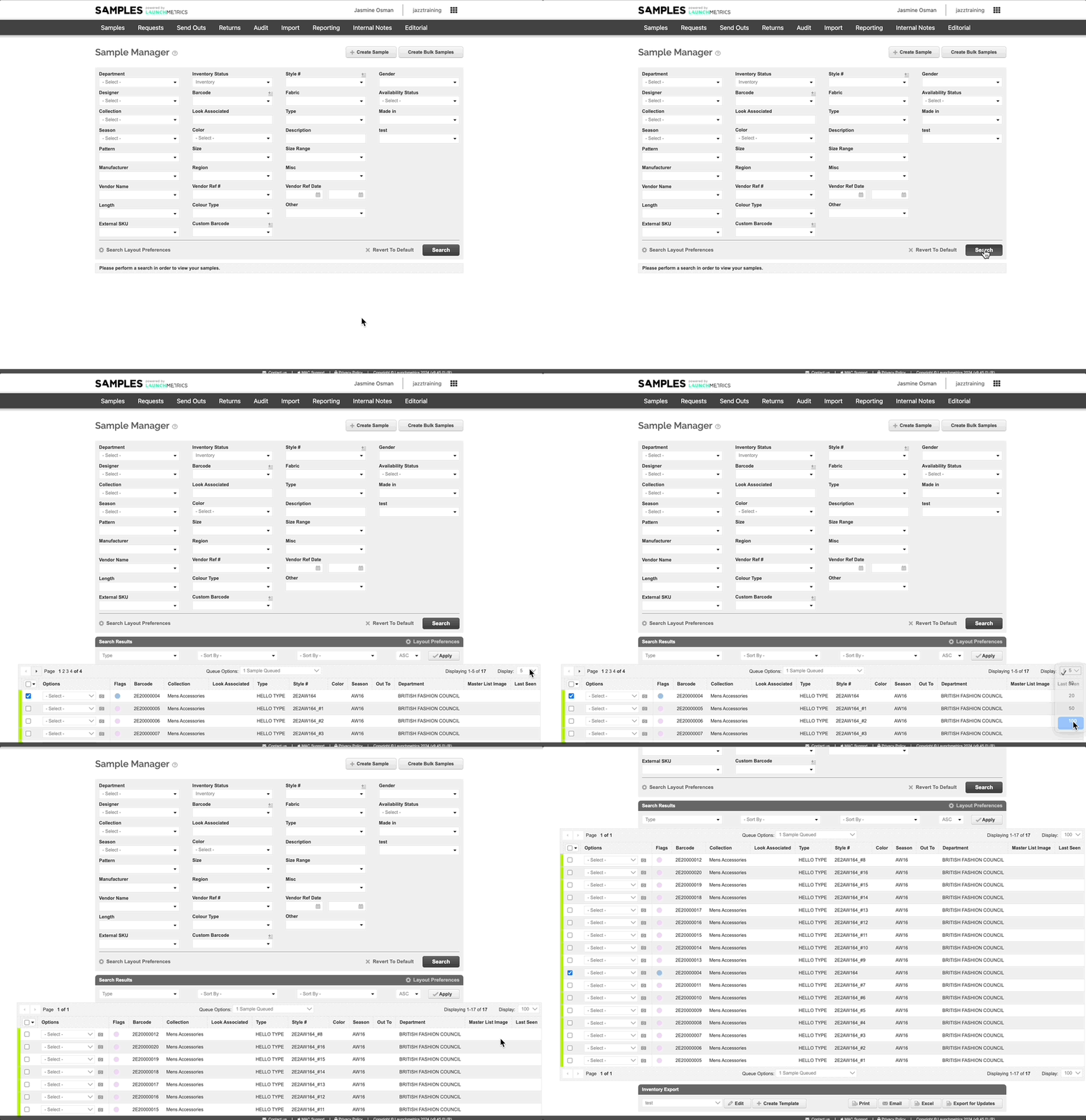
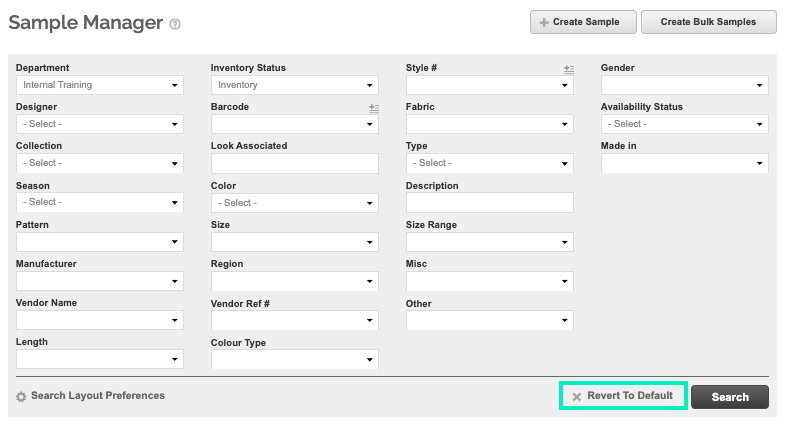
特定のサンプルやサンプルのグループを検索するには、分かっているサンプルの情報を入力し、「Search」をクリックします。検索ウィザードに入力する情報が多いほど、検索対象が絞り込まれます。
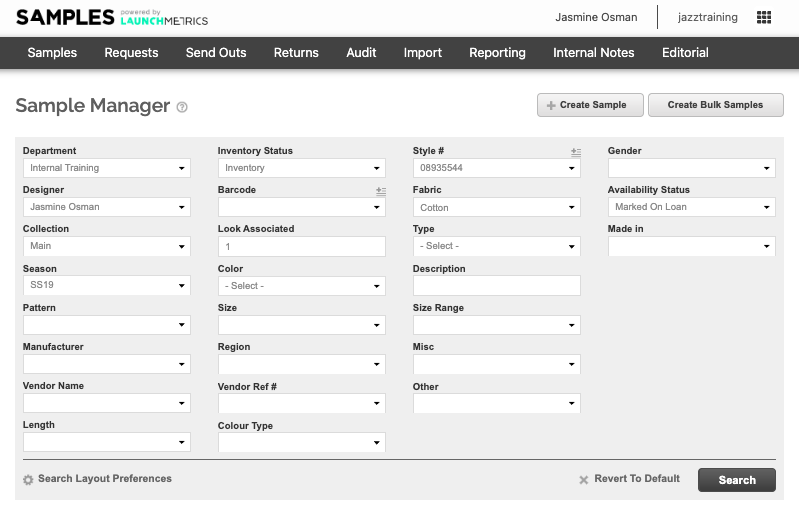
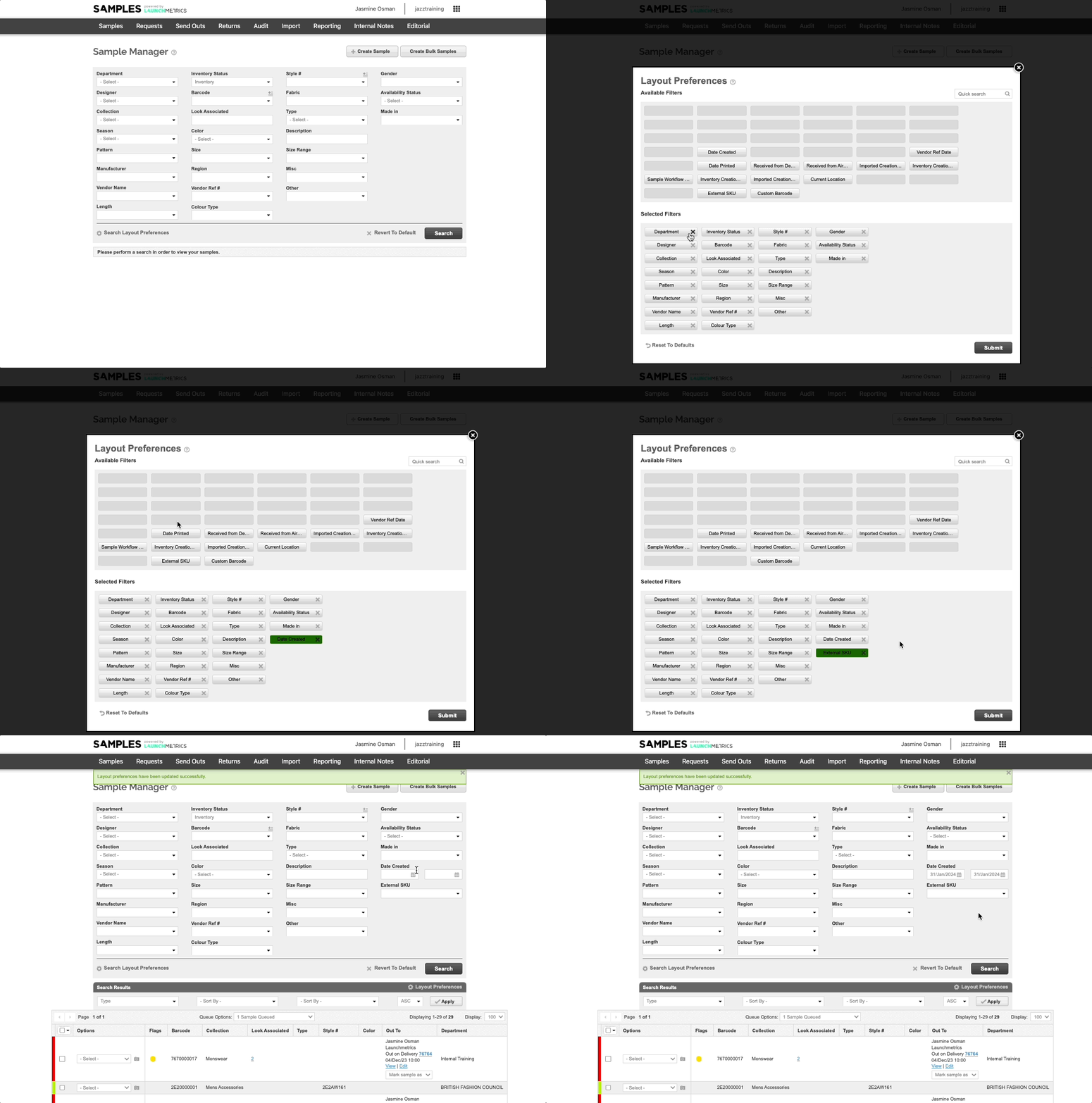
検索したい項目が表示されていない場合は、「Search Layout Preferences」をクリックすると、検索に使用できるその他の項目を確認できます。
Samples Managerの使い方に関するヒントは、下記のタブをクリックしてご確認ください。
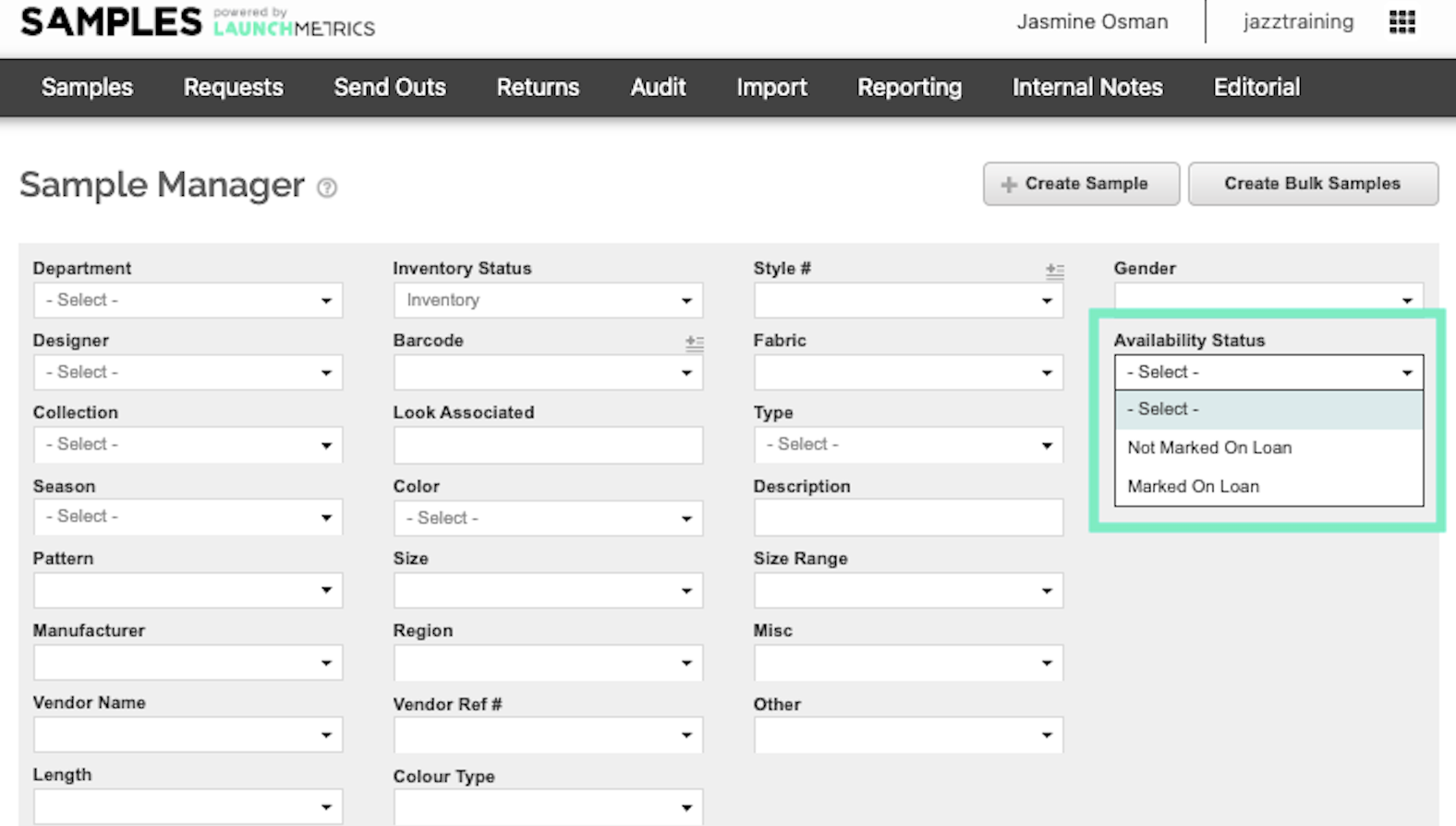
在庫状況
「Availability Status」で検索すると、在庫にあるサンプル(貸出中として登録されていないもの)と、在庫にないサンプル(貸出中として登録されているもの)を確認できます。
複数アイテムを一括検索
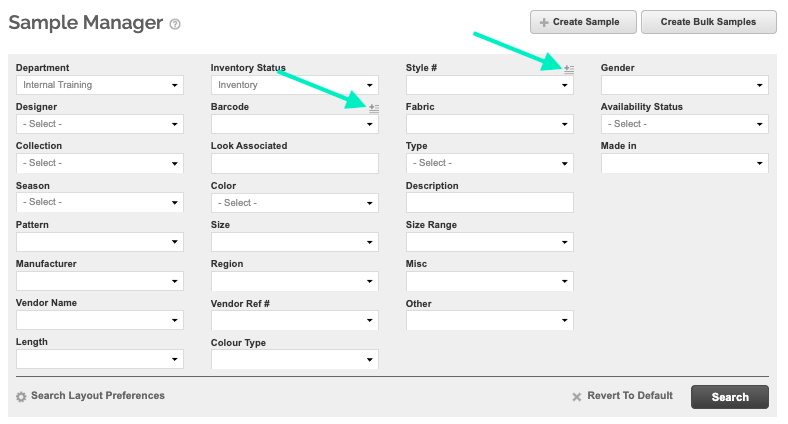
「Style #」と「Barcode」を使用すると、複数のアイテムを一括で検索できます。また、カスタムバーコード、External Serial、External RFID、External SKUなど、有効化されているスキャン可能な項目も、「Barcode」と同様に複数まとめて検索できます。
一括検索は、以下の画面で利用できます。
- Search on Loan Samples
- EOL Manager
- Style Requests List
- Search(Default / Recently Returned)
- Item Audits Manager

フラグとカラー表示
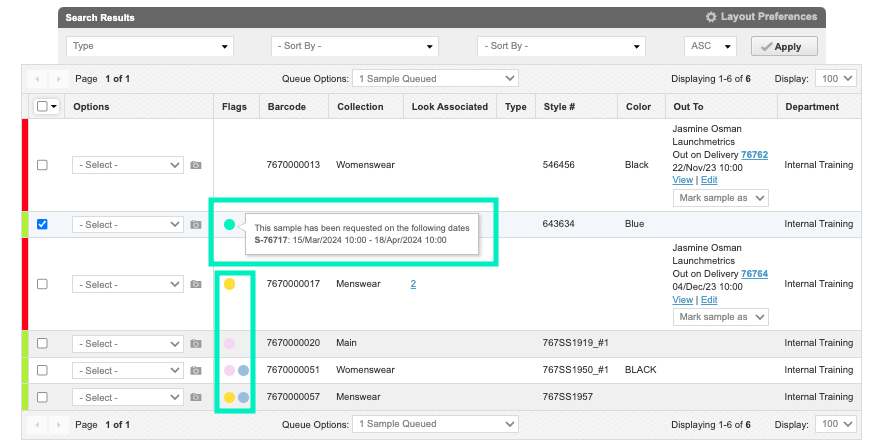
丸いフラグにカーソルを合わせると、Samplesのリクエストや予約状況、インポート方法、Master Listとの紐付け状況などを簡単に確認できます。これにより、Samplesの在庫状況を把握し、次に行うべきアクションを判断しやすくなります。
Samples Manager画面上部の「?」アイコンにカーソルを合わせると、Samplesのカラー表示の一覧を確認できます。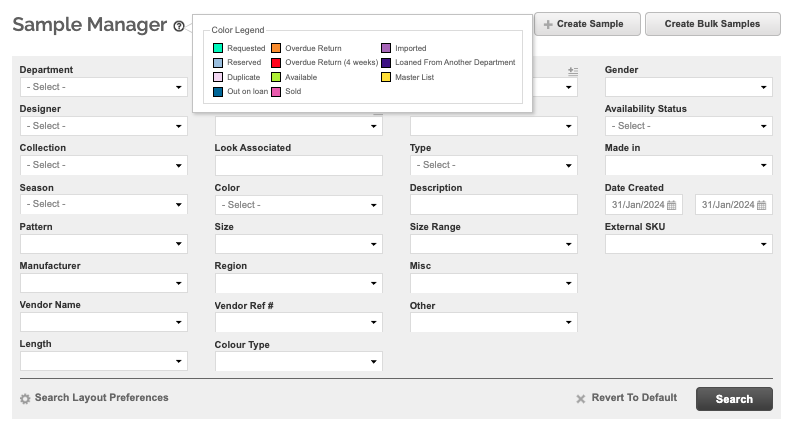
Sample詳細を確認する
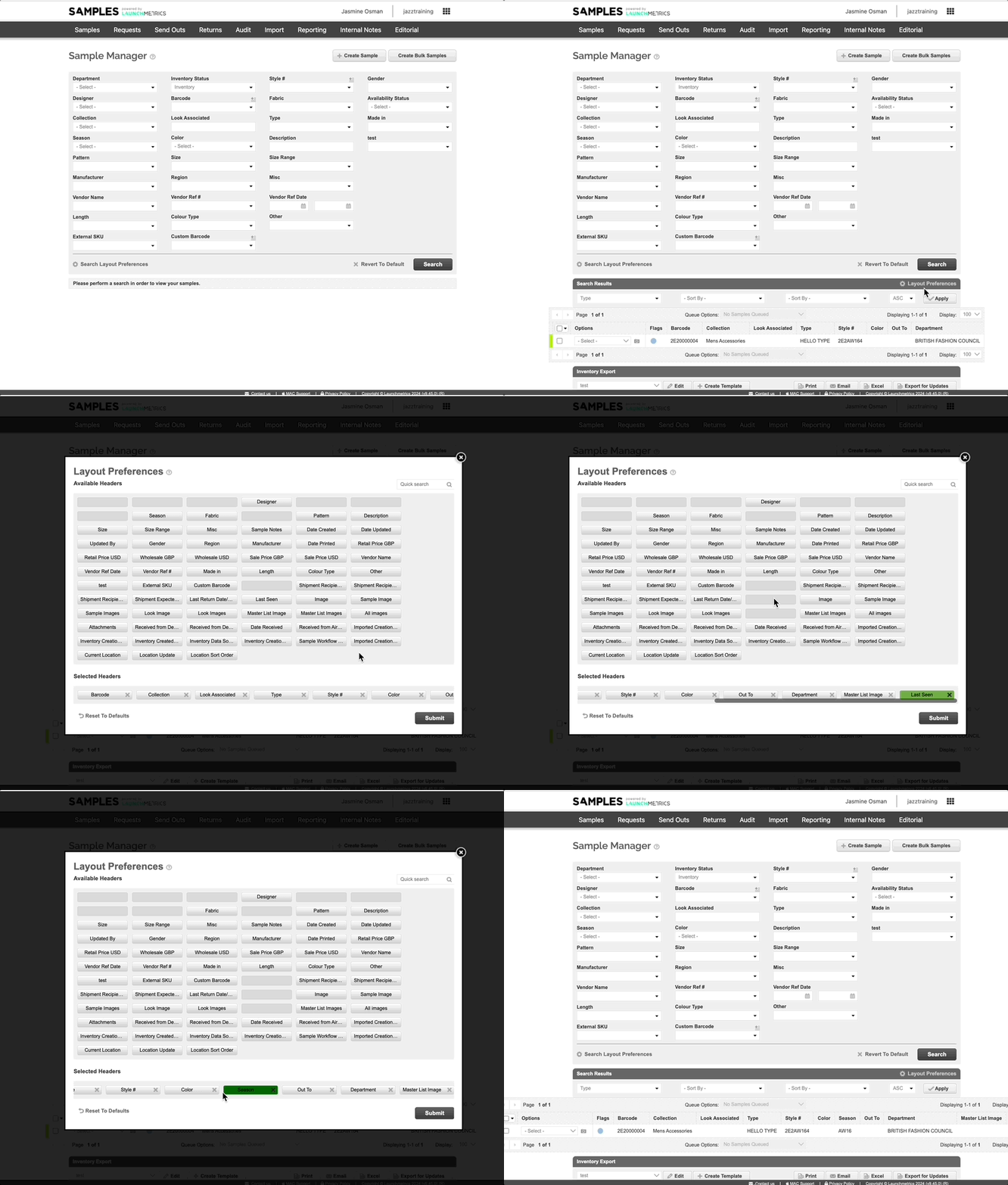
ページ右側の「Layout Preferences」をクリックすると、表示する列を変更できます。Last Name、First Name、Companyなど、検索結果に表示したい項目を選択できます。
- 検索ウィザードの下にある「Layout Preferences」をクリックします。「Selected Headers」には、現在ユーザーに表示されているSample詳細が一覧表示されます。削除したい項目は「X」をクリックします。
- 「Available Headers」には、検索結果に表示できるその他のSample詳細が一覧表示されます。右上の「Quick Search」に項目名を入力して検索するか、一覧から探すことができます。
- 「Selected Headers」に項目を追加するには、追加したい項目をダブルクリックすると一覧の右端に追加されます。または、ドラッグ&ドロップで希望の順番に並べ替えることもできます。
- 項目が追加されると、その項目が緑色に点滅します。
- 「Reset to Defaults」を選択すると、「Selected Headers」が元のFashion GPSの標準レイアウトに戻ります。
- 「Submit」をクリックして変更を保存します。
ページ下部の「Display」ドロップダウンから、1ページに表示するSamplesの件数を選択できます。